
Gemini 相关问题
Gemini CLI 使用难题与建议
现状说明
Gemini CLI 目前存在多种使用问题,例如可能无法正常调用模型、无法粘贴图片。
因此通常不建议将 Gemini-3 接入 Gemini CLI。
更推荐的方式
- 优先使用 Roo Code 等第三方 VSCode 插件
- 如必须使用 Gemini CLI,建议使用 Antigravity 分组渠道(兼容性更好)
重要
如果你不会使用 Roo Code,我们推荐你使用 Antigravity 分组渠道的模型在 Gemini CLI 使用,能比较好地适配 CLI。
特别提醒: 该分组的 Gemini-3 模型名称可能与其他分组不同,详情查看 令牌分组介绍 内容,避免配置时出现「无可用渠道」或「模型不存在」问题。
特别提醒
- 在 Roo Code 等第三方工具中使用时,选取 OpenAI Response 请求格式
- Antigravity 分组的模型通常不自带联网功能,可能需要借助 MCP 等工具实现
如何在 Cline 使用 Gemini-3
软件要求
| 软件 | 版本要求 | 下载链接 |
|---|---|---|
| VSCode | 1.80.0+ | 下载 VSCode |
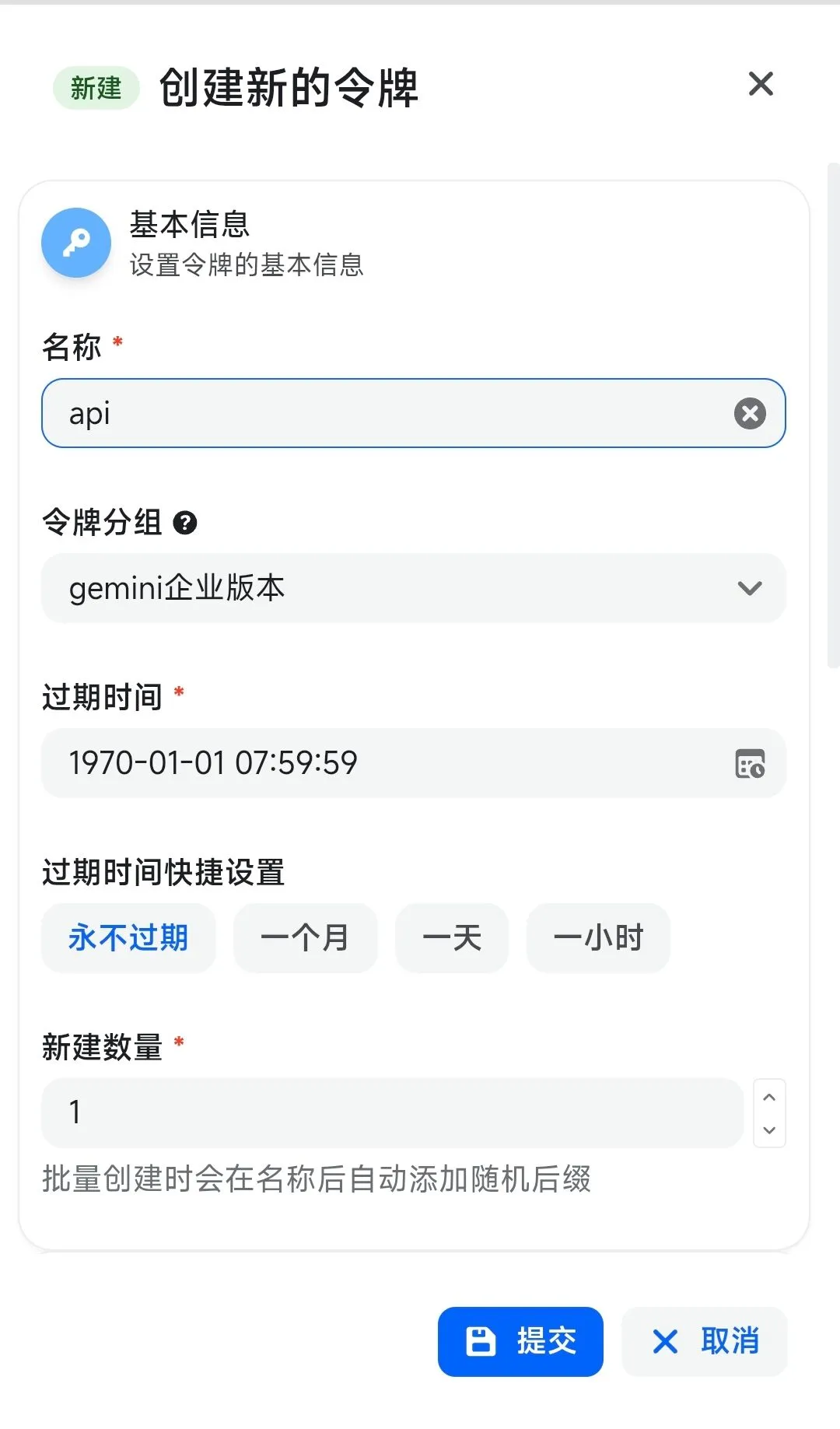
1. 创建 Gemini 分组令牌
按照 创建 API 令牌 中的方法,创建 Gemini 分组的令牌。
2. 安装 Cline 插件
在 VSCode 扩展市场中搜索 Cline,点击安装。
3. 打开 Cline 界面
安装完成后,点击左侧活动栏的 Cline 图标,或使用命令面板(Ctrl+Shift+P)输入 Cline: Open 打开。
4. 首次配置
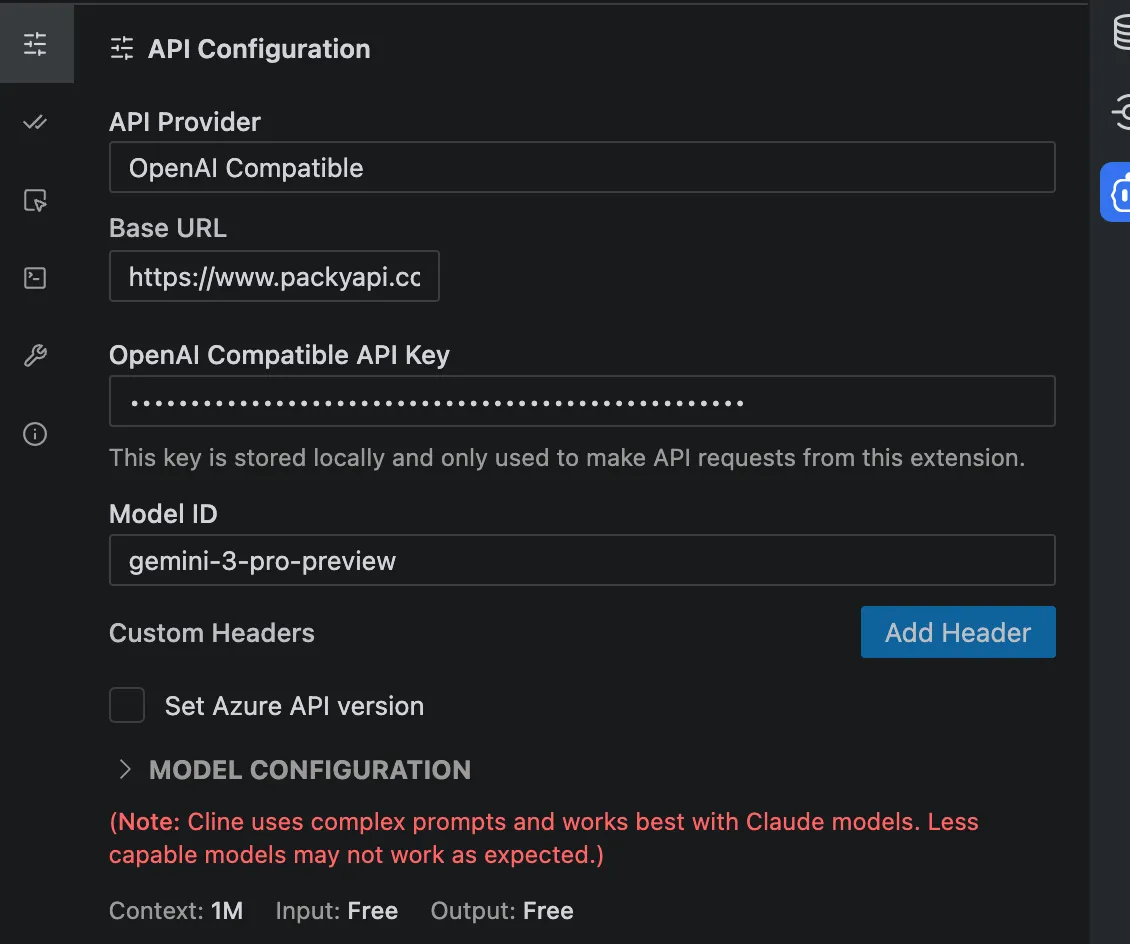
在 Cline 界面中填写以下配置:
| 配置项 | 值 |
|---|---|
| API Provider | OpenAI Compatible |
| Base URL | https://www.llm-link.top/v1 |
| API Key | 你的 Gemini 分组令牌 |
| Model ID | gemini-3-pro-preview |
5. 完成配置
点击「Done」保存配置,即可开始使用。
API Key 安全提醒
请妥善保管你的 API Key,不要在公开场合分享,防止 Key 被盗用产生额外费用。