
Claude Code 配置
手动配置 Claude Code 以使用 LLM-Link。
分组选择
LLM-Link 提供两个 Claude Code 专属分组,根据需求选择:
| 分组 | 倍率 | 说明 |
|---|---|---|
| cc | 2.5x | 高质量,智商在线,高效稳定,推荐用于日常开发 |
| cc-sale | 0.9x | 特价分组,性价比首选,适合高频使用 |
在 LLM-Link 控制台 创建令牌时选择对应分组。
Windows 配置步骤
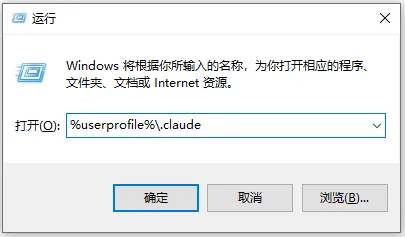
- 按
Win+R,输入%userprofile%\.claude,回车打开配置目录
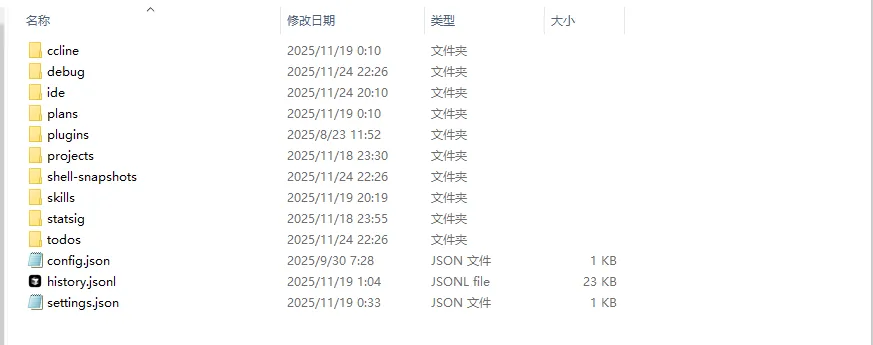
- 检查目录内是否存在
settings.json,若不存在则手动创建
- 写入以下配置内容:
json
{
  "env": {
    "ANTHROPIC_BASE_URL": "https://www.llm-link.top",
    "ANTHROPIC_AUTH_TOKEN": "sk-xxxxxxxxxxxxxxxx",
    "CLAUDE_CODE_ATTRIBUTION_HEADER": "0",
    "CLAUDE_CODE_DISABLE_NONESSENTIAL_TRAFFIC": "1",
    "CLAUDE_CODE_DISABLE_TERMINAL_TITLE": "1"
  }
}- 将
sk-xxxxxxxxxxxxxxxx替换为你在控制台创建的 cc 或 cc-sale 分组令牌

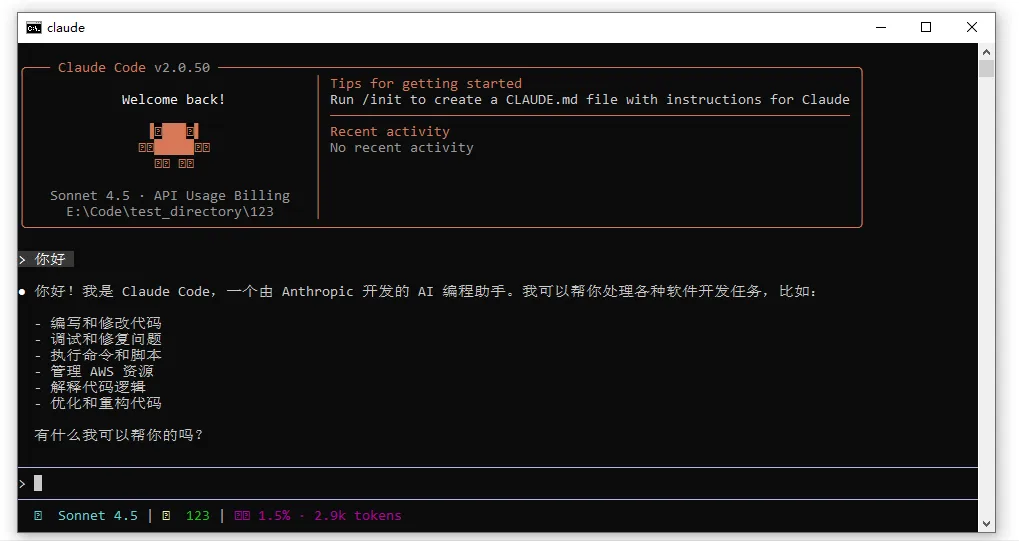
- 在终端运行
claude,能正常收到回复表示配置成功
macOS / Linux 配置步骤
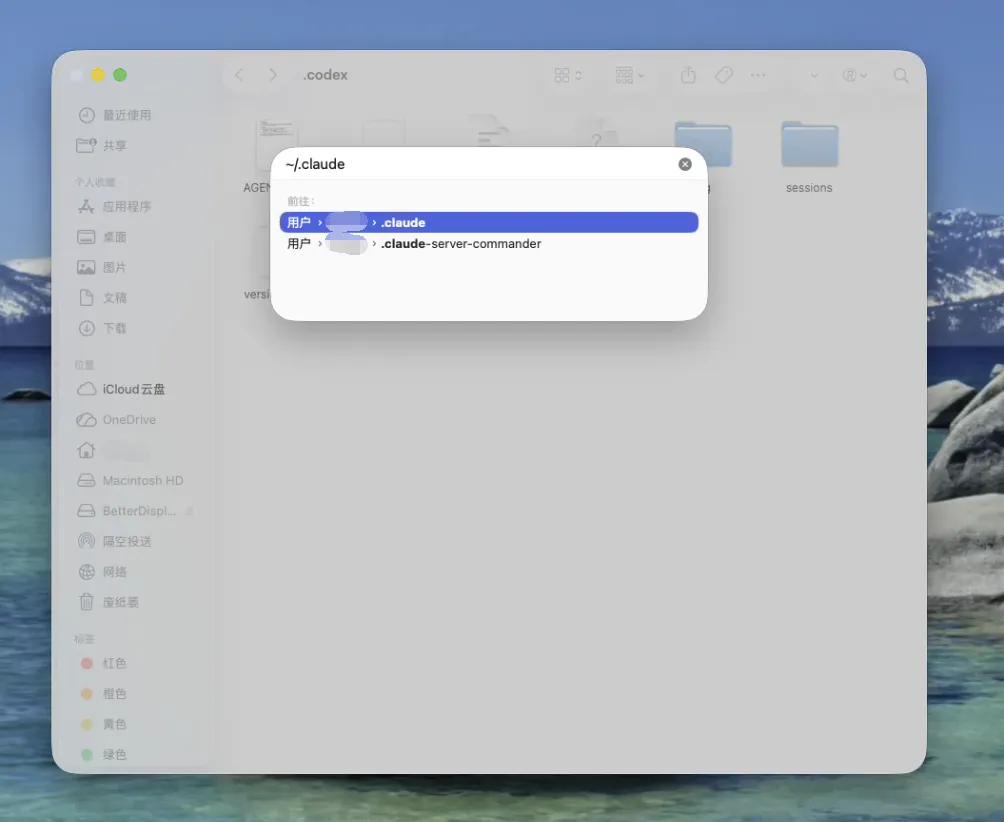
- 在访达中按
Command+Shift+G,输入~/.claude打开配置目录(Linux 直接打开~/.claude)
- 检查目录内是否存在
settings.json,若不存在则手动创建
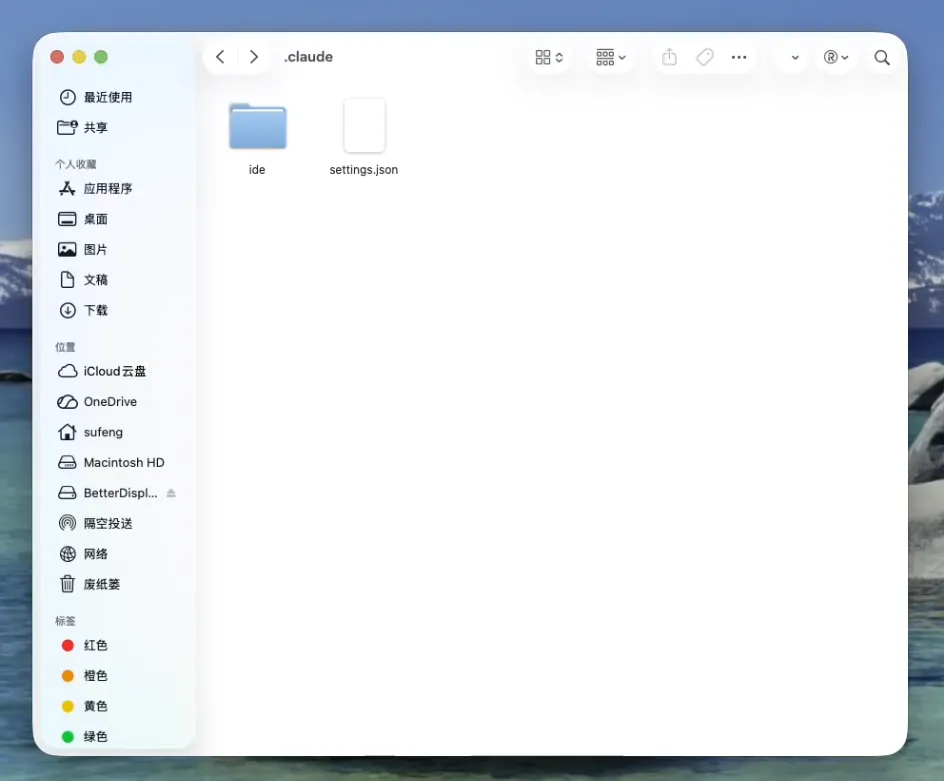
写入与 Windows 步骤 3 相同的配置内容,并将令牌替换为你的 cc / cc-sale 分组令牌
在终端运行
claude,能正常收到回复表示配置成功
配置后仍报错?
若提示需要登录,请参考 Claude Code 常见问题 → 无法连接到 Anthropic 服务 中的解决方案。