
OpenCode
OpenCode 是一款开源 AI 编程助手,支持终端、IDE 和桌面环境,兼容 75+ 模型供应商。
安装
bash
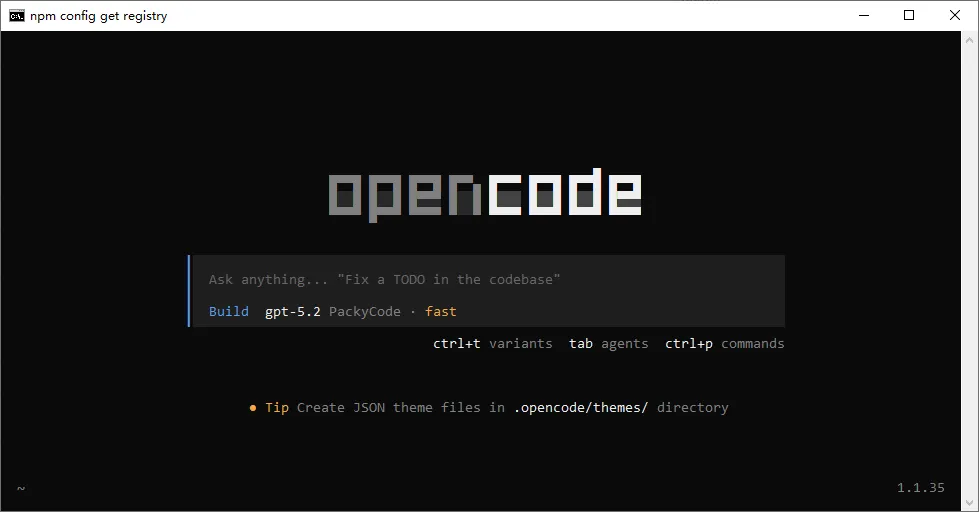
npm install -g opencode-ai安装后运行 opencode 确认安装成功:
配置步骤
1. 创建令牌
在 LLM-Link 控制台 的「令牌管理」中创建对应分组的令牌,复制 ApiKey。
根据要调用的模型选择分组:
| 目标模型系列 | 推荐分组 | 接口格式 |
|---|---|---|
| Claude 系列(claude-opus-4-x / claude-sonnet-4-x) | cc | Anthropic |
| Claude 系列(折扣池) | cc-sale | Anthropic |
| GPT / Codex 系列(gpt-5.x / gpt-4.1) | codex | OpenAI |
| GPT / Codex 系列(折扣池) | codex-sale | OpenAI |
| DeepSeek / Mistral / Moonshot 等 | default | OpenAI |
2. 添加供应商
关于截图中的品牌名称
以下流程截图来自第三方工具,可能显示其他品牌的供应商名称作为示例。实际配置请按本页文字步骤操作:供应商名称填 LLM-Link,API 地址填 https://www.llm-link.top。
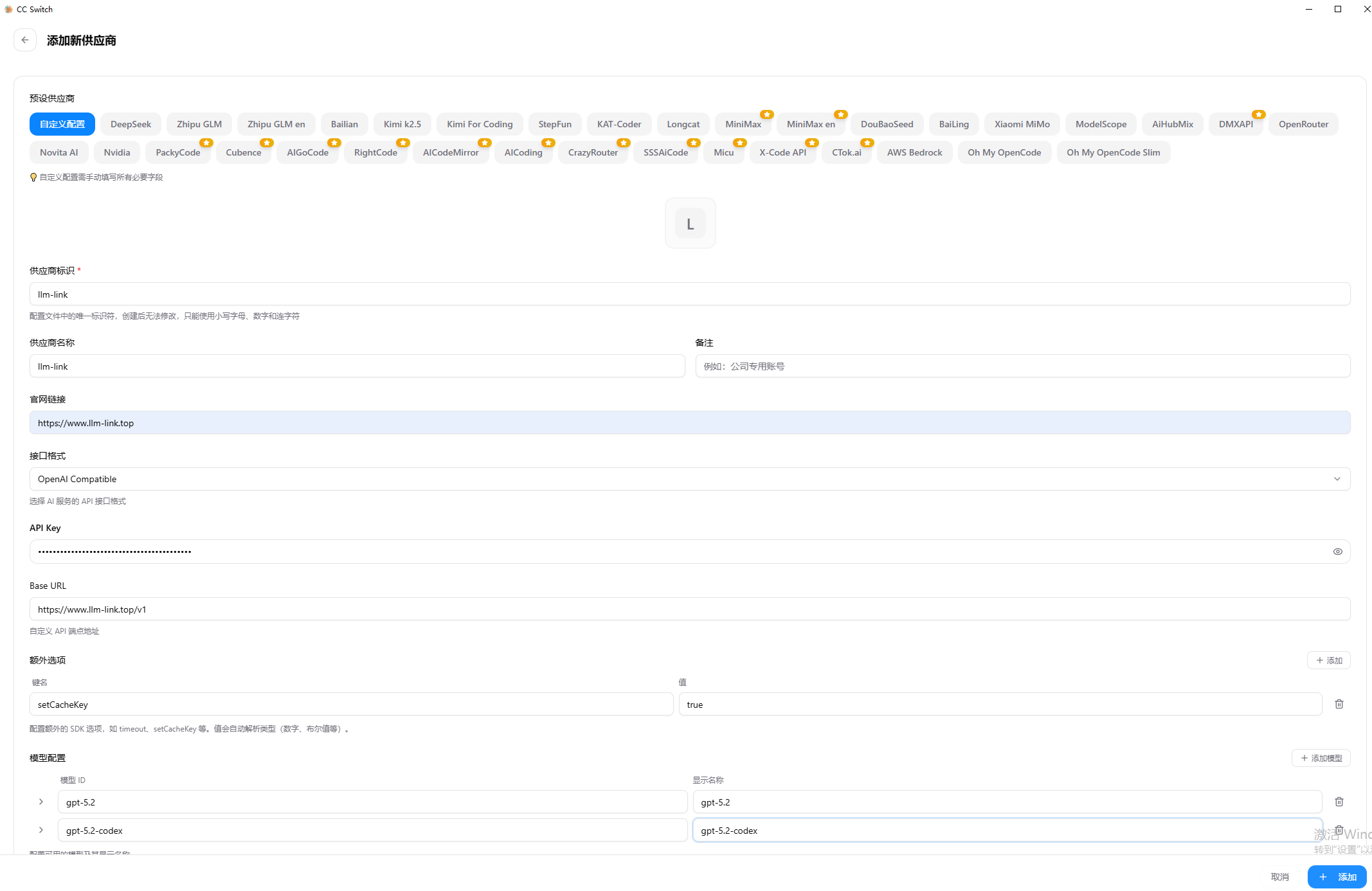
在 CC-Switch 中打开 OpenCode 配置区域,点击「添加供应商」,填写如下信息:
| 字段 | 填写内容 |
|---|---|
| 供应商标识 | 自定义,如 llm-link-cc |
| 接口格式 | 见上表(Anthropic 或 OpenAI) |
| API Key | 从控制台复制的令牌 sk-... |
| API 地址 | https://www.llm-link.top |
| 模型 ID | 与令牌分组中的模型名称一致 |
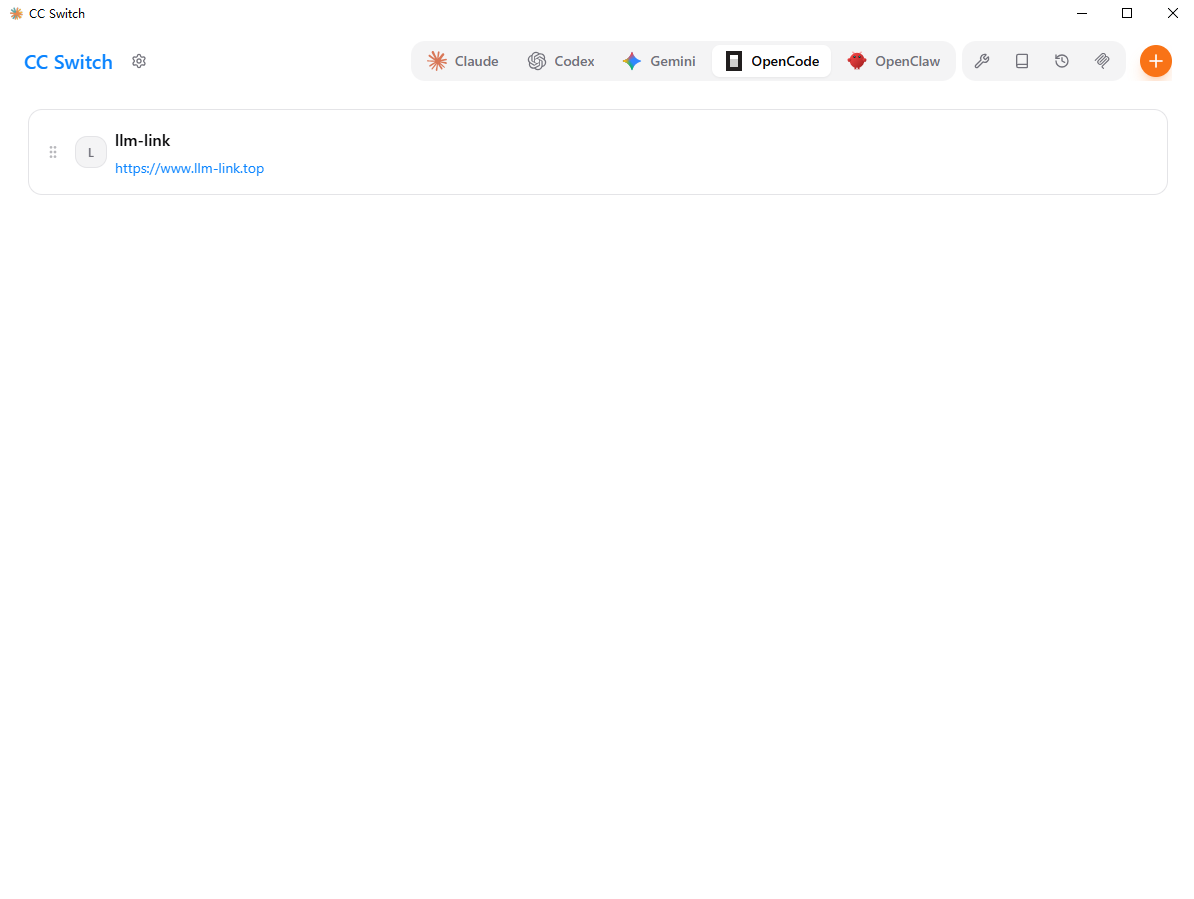
3. 选择供应商
验证配置
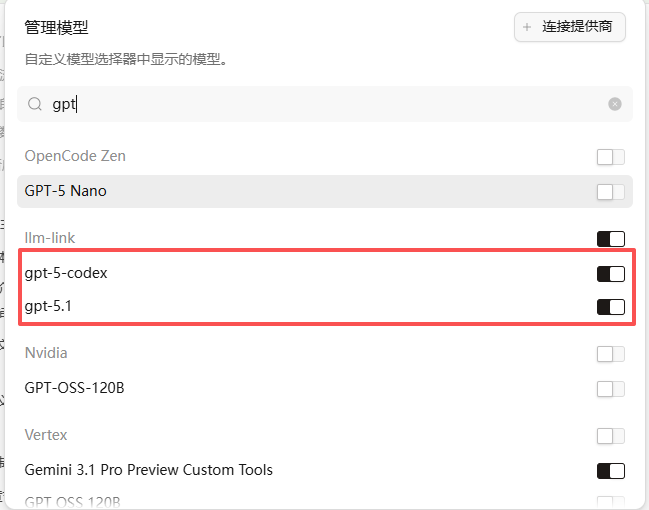
运行 opencode,输入 /models,确认 LLM-Link 渠道出现在列表中:
正常对话即配置成功:

多分组并行配置
可以为同一供应商配置多套令牌(如分别命名 llm-link-cc、llm-link-codex),在 /models 中切换,按需选用不同价格档次。