
Claude Desktop
本教程介绍如何将 Claude Desktop 接入 LLM-Link。
关于截图中的品牌名称
以下流程截图来自第三方工具,可能显示其他品牌的供应商名称作为示例。实际配置请按本页文字步骤操作:供应商名称填 LLM-Link,API 地址填 https://www.llm-link.top。
下载与安装
前往 Claude Desktop 下载页,选择适合你操作系统的安装包。
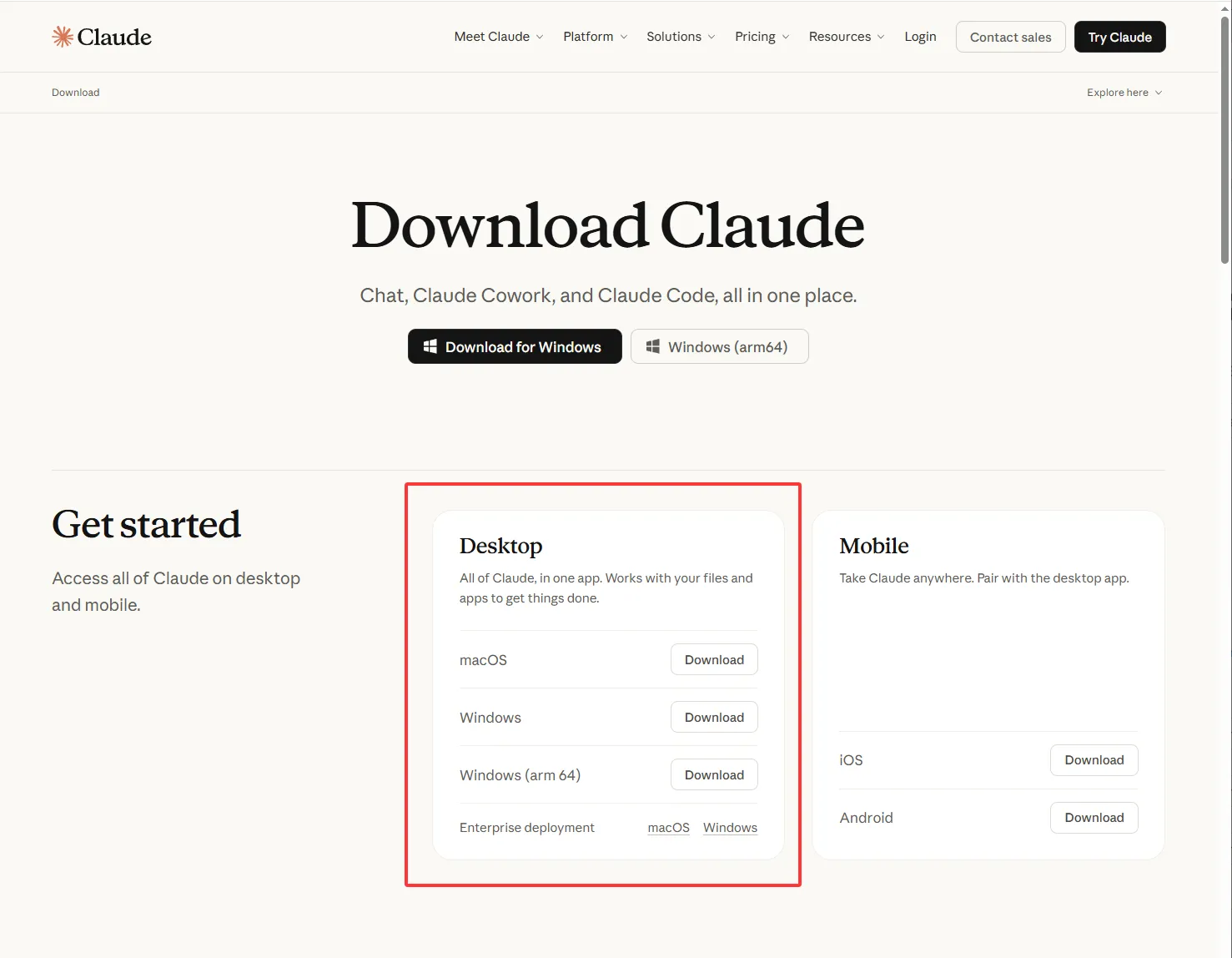
Windows 用户注意
Windows 系统需要代理(TUN 模式或命令行代理)才能访问 Anthropic 服务器。
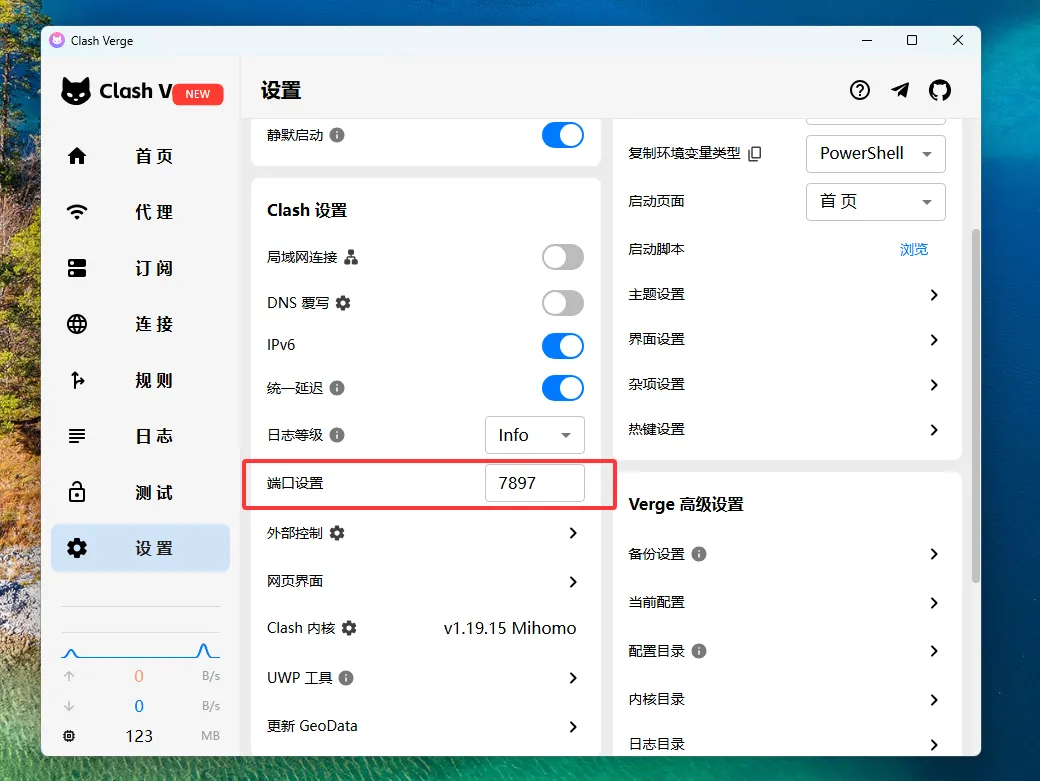
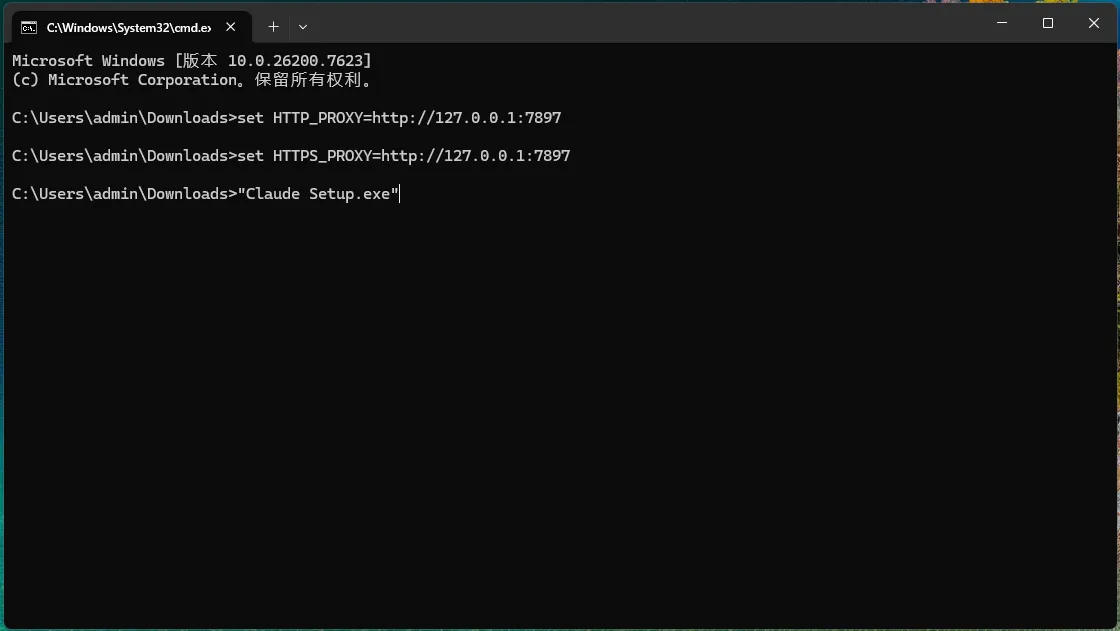
建议在运行安装包之前,先设置 HTTP/HTTPS 代理环境变量(如使用 Clash Verge,端口通常为 7897)。
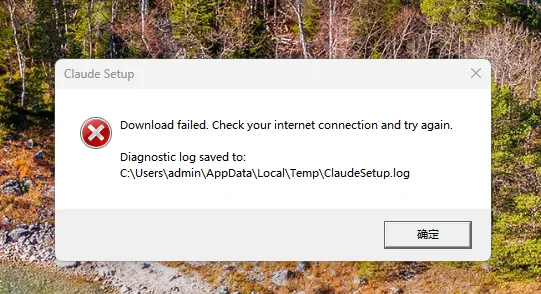
直接双击安装包会报错:
在 Clash Verge 等代理软件中查看本地端口(通常为 7897):
然后在命令行中带上代理环境变量执行安装:
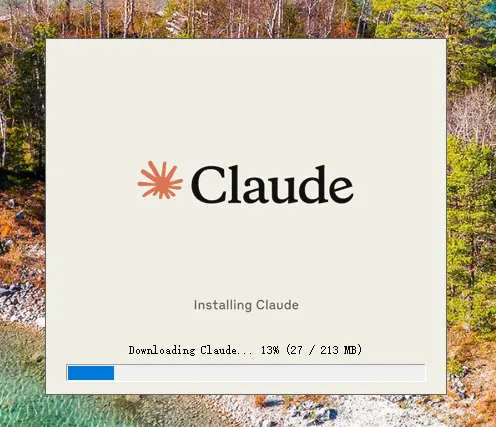
安装顺利完成:
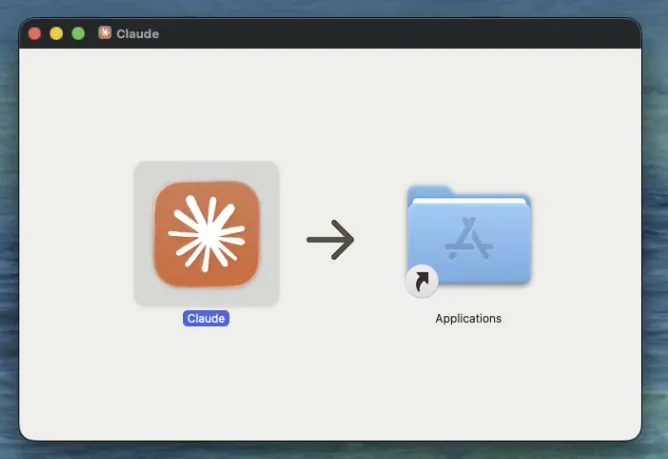
macOS 用户直接双击安装即可,无需额外配置:
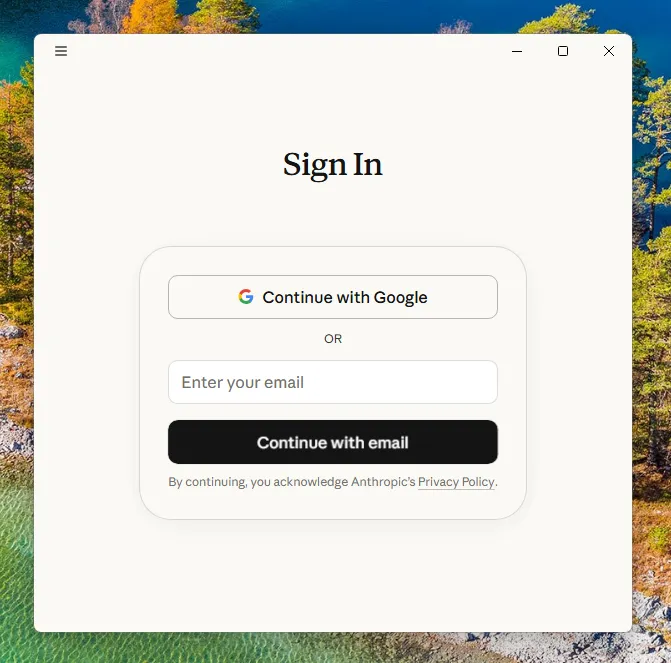
打开 Claude Desktop 进入登录界面:
开启开发者模式
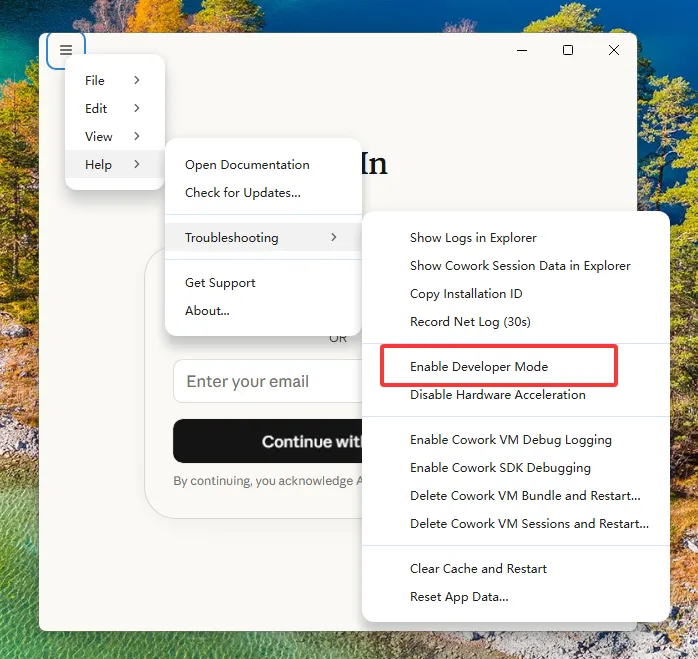
为了绕过登录并接入第三方 API,需要先启用开发者模式:
Windows: 顶部菜单 → 帮助 → 故障排查 → 启用开发者模式
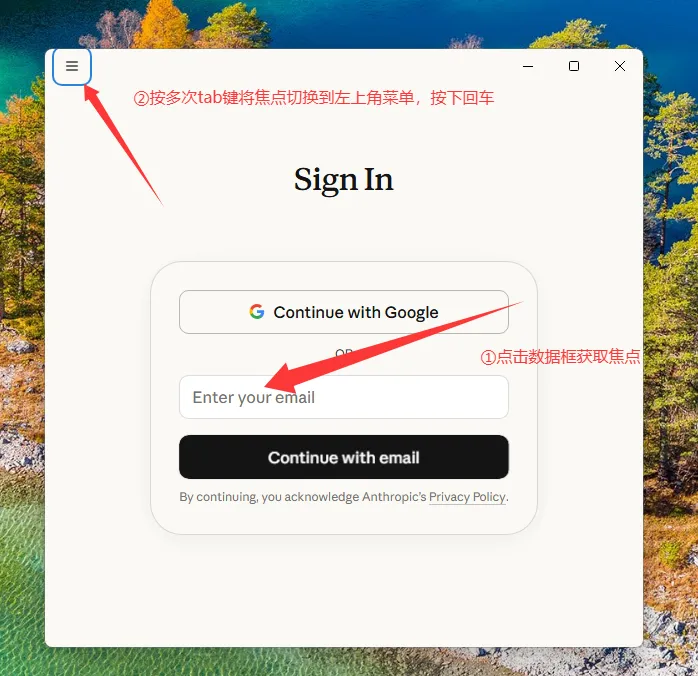
切换开关启用:
macOS: 通过顶部菜单进入开发者菜单
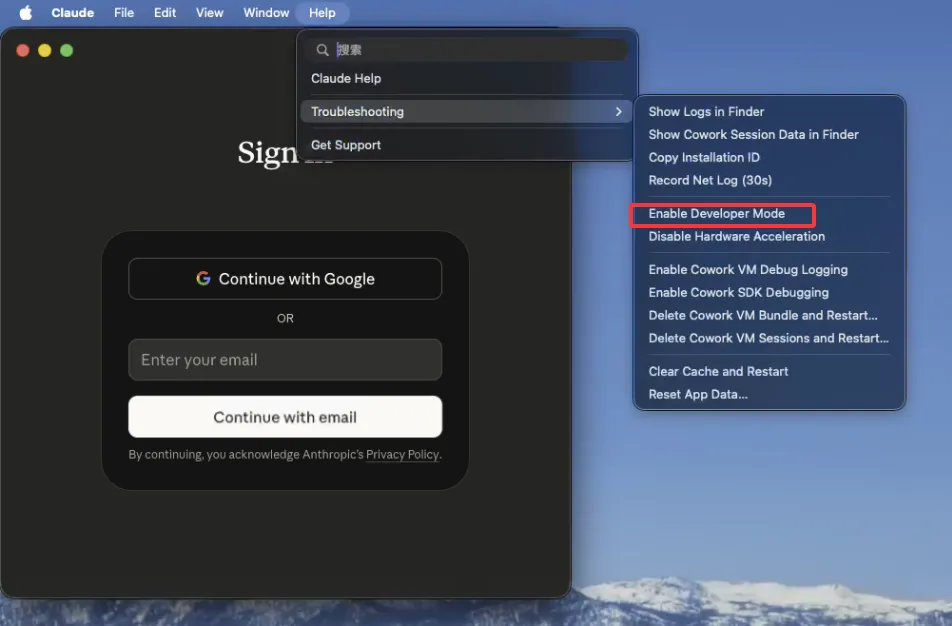
按提示重启应用。
配置第三方 API
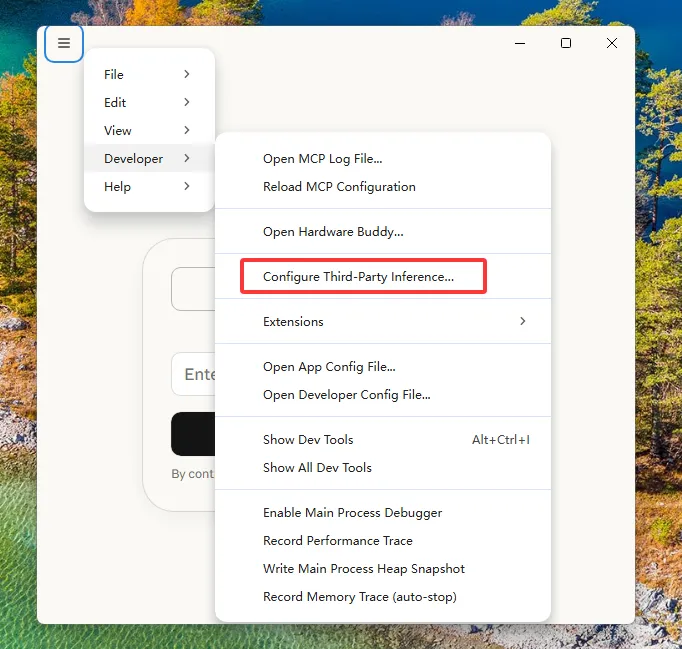
开发者模式启用后:
- 进入 开发者 → 配置第三方推理
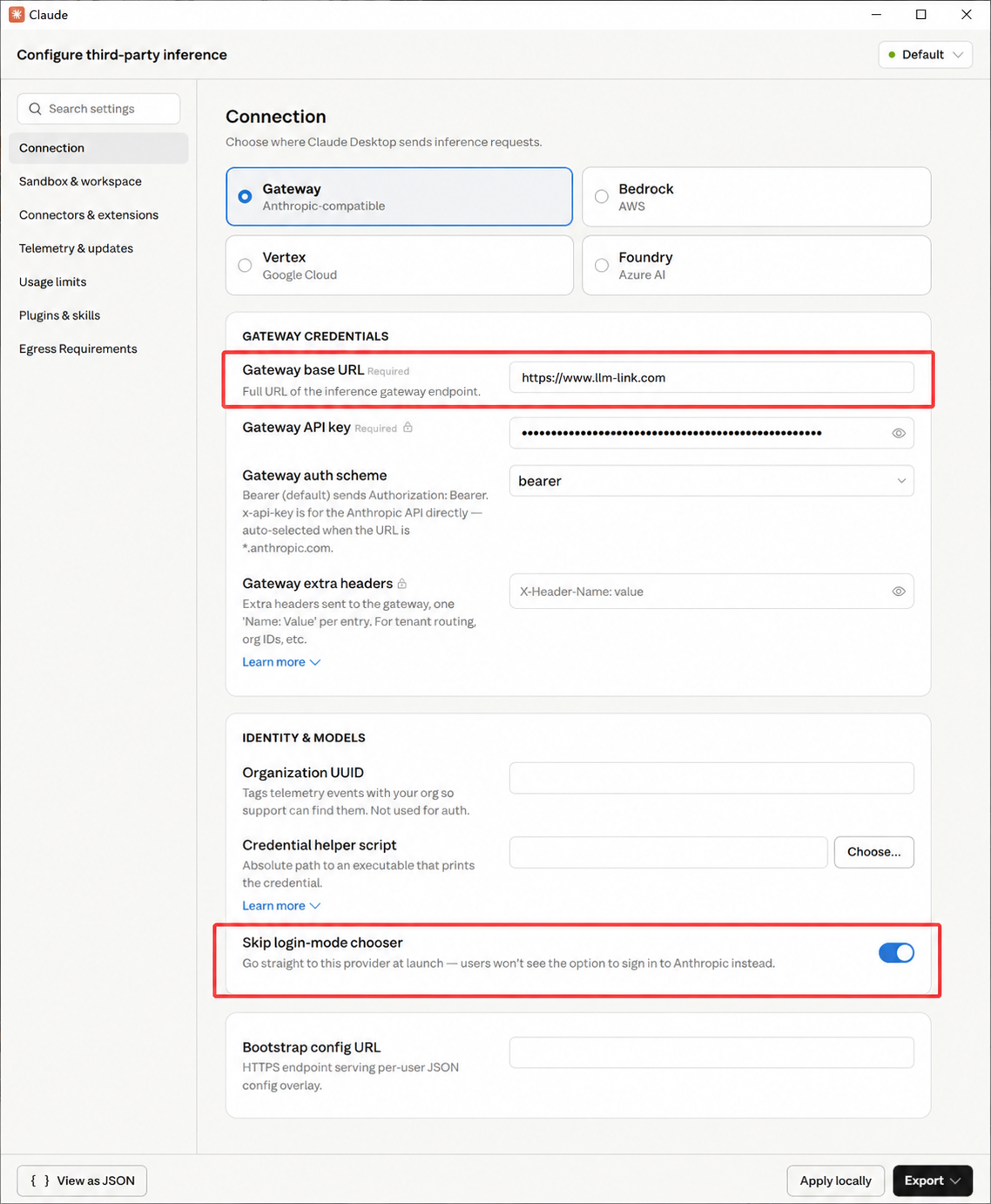
- 填写以下信息:
- 网关基础 URL:
https://www.llm-link.top - 网关 API Key:填入你的 CC 分组 API Key
- 网关基础 URL:
- 开启「跳过登录模式选择」开关
- 点击「本地应用」完成配置
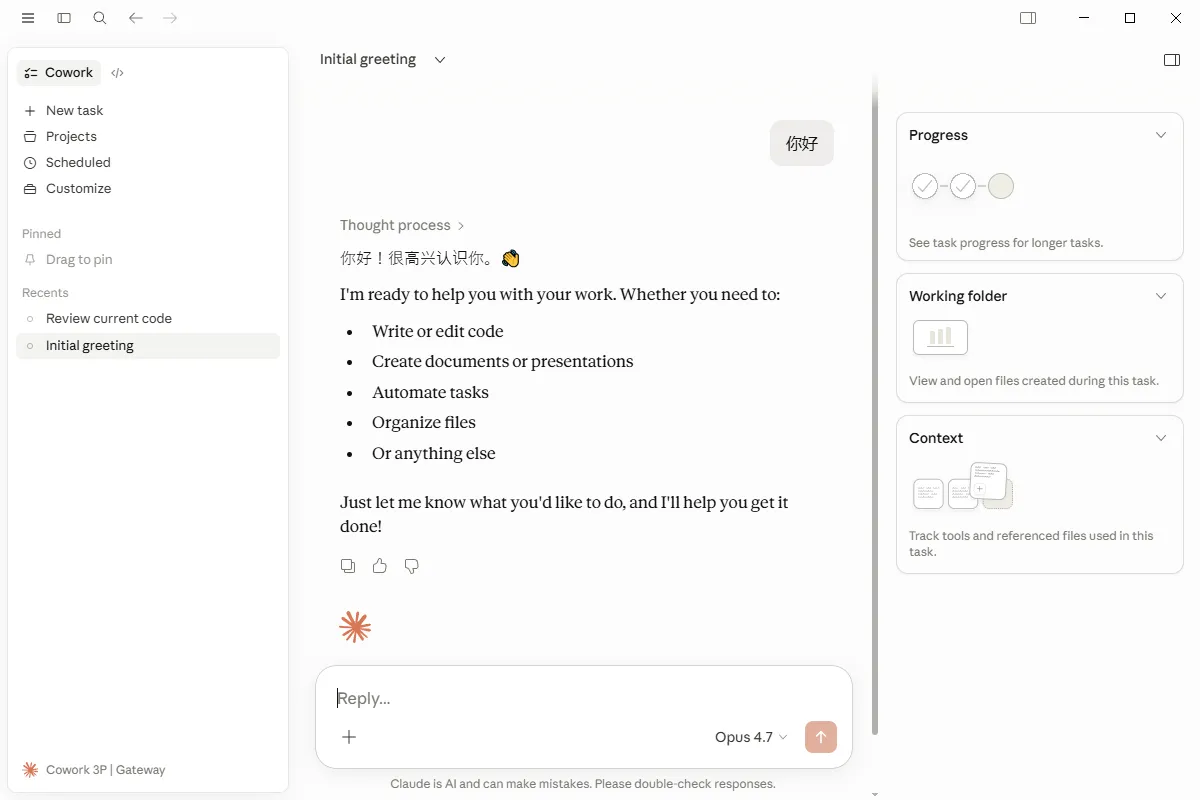
配置完成后即可正常对话:
TIP
完成配置后,Claude Desktop 将通过 LLM-Link 的 CC 渠道进行请求。