
环境检查(通用步骤)
在配置 Claude Code、Codex 或 Gemini 之前,请先完成以下环境检查和 CLI 工具安装。
第一步:验证 Node.js 安装
在终端运行:
bash
npm list -g --depth-0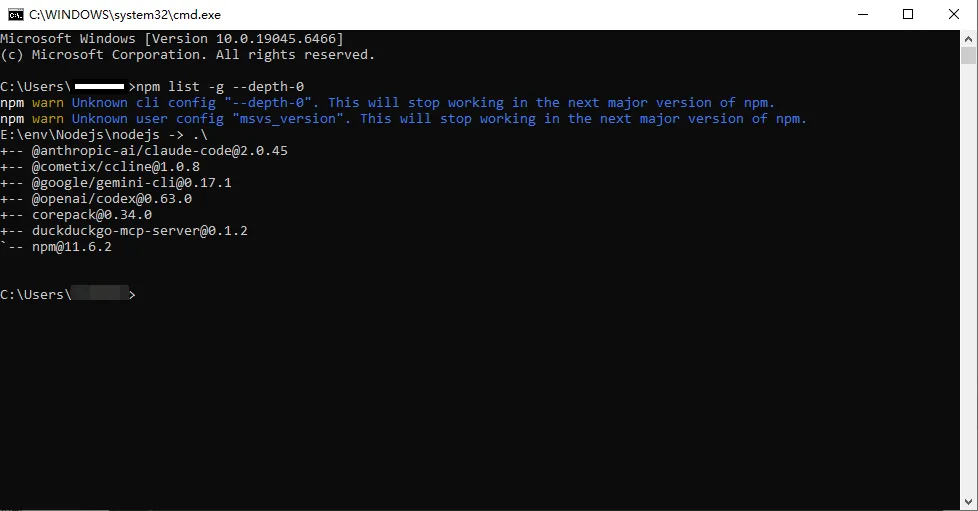
若提示命令未找到,请先安装 Node.js:前往 nodejs.org 下载并安装 LTS 版本。
第二步:安装 CLI 工具
bash
npm install -g @anthropic-ai/claude-code@latest @openai/codex@latest @google/gemini-cli@latest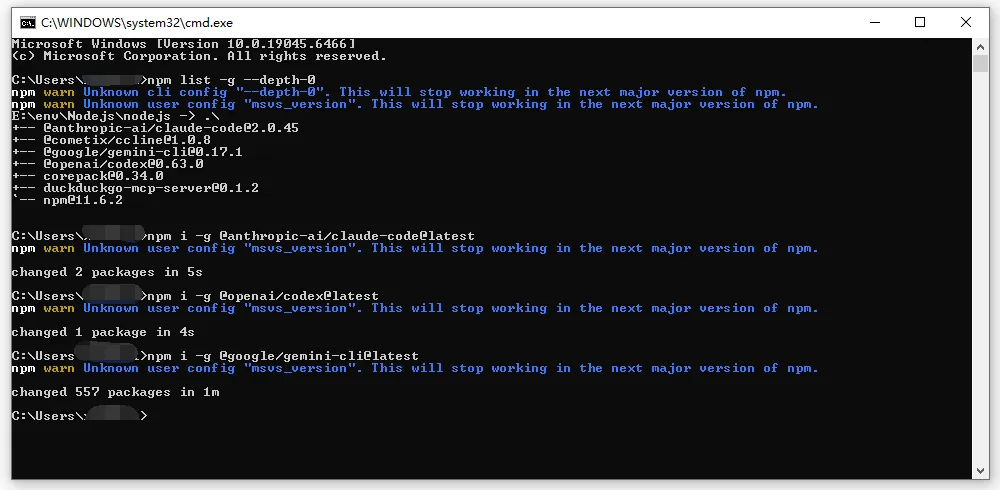
第三步:测试安装(非常重要)
此步骤不可跳过
运行以下命令会生成各工具的配置目录,必须执行,否则后续配置文件无法写入正确位置。
依次运行每个工具,确认安装成功:
bash
claude   # 测试 Claude Code
codex    # 测试 Codex
gemini   # 测试 Gemini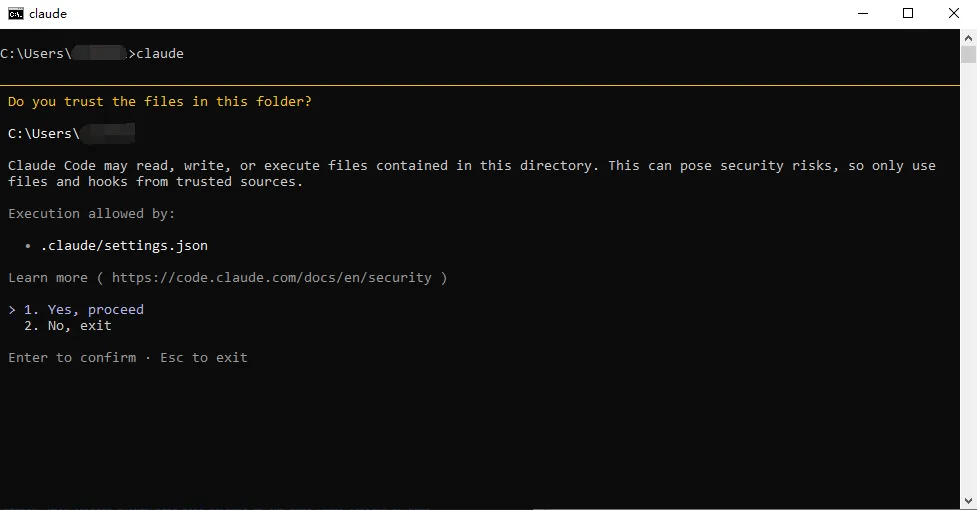
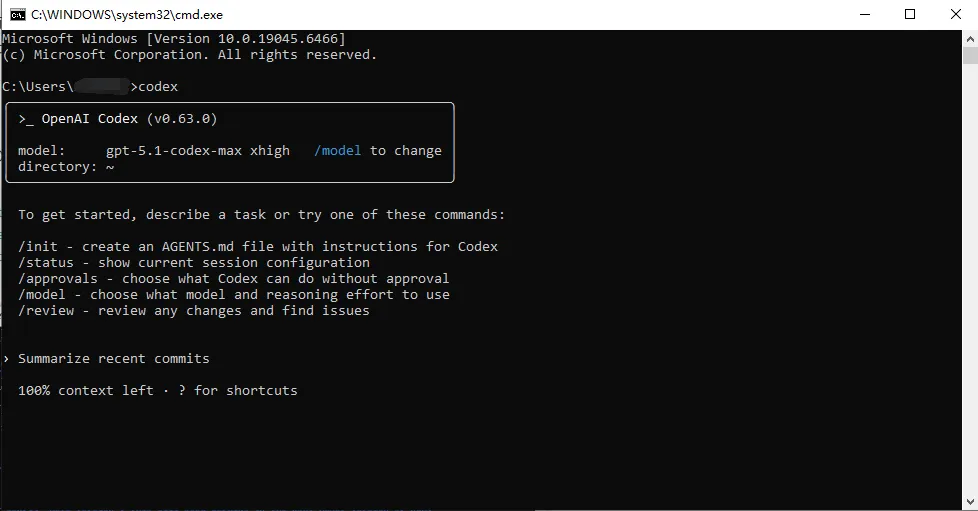
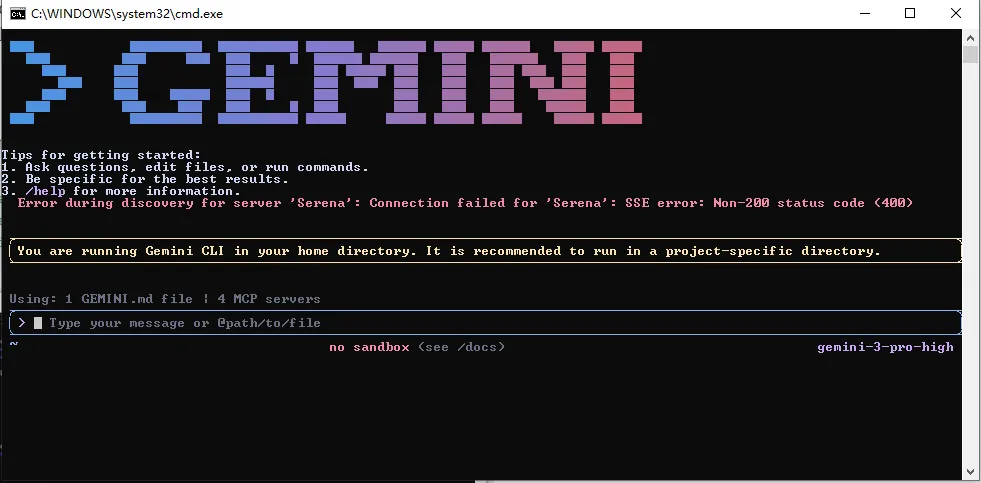
每个工具首次运行时会显示初始化界面或提示,属于正常现象。
Claude Code 提示「无法连接」?
如果 claude 提示无法连接到 Anthropic 服务,请先参考 Claude Code 常见问题 → 无法连接 解决后再继续。
第四步:按工具继续配置
环境检查完成后,选择你需要的工具继续配置: